
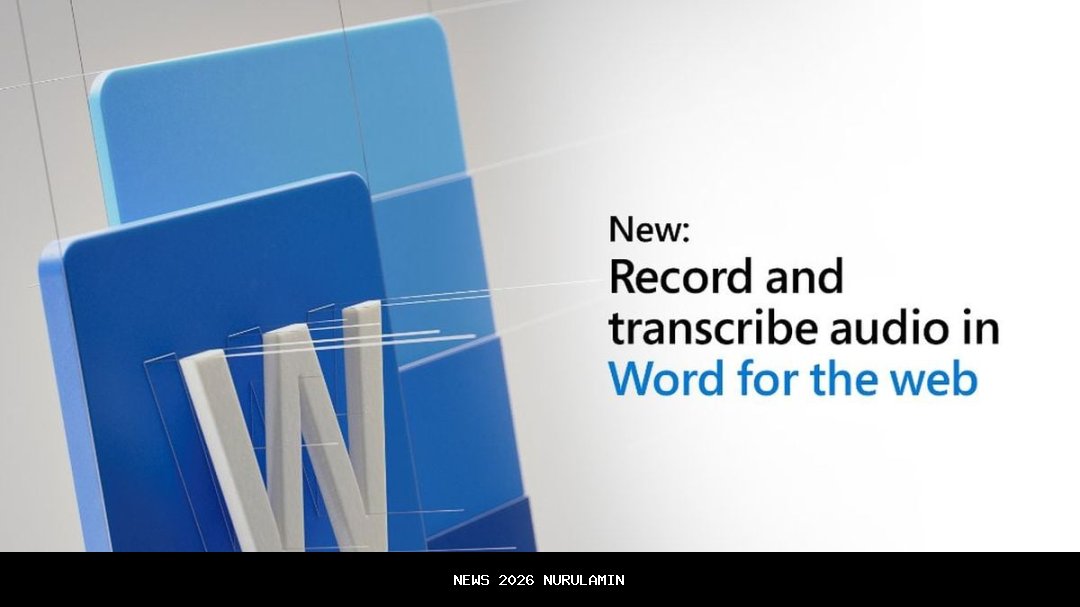
Mengapa Daftar Isi Otomatis di Word Sangat Penting?
Bagi para pelajar, mahasiswa, atau pekerja kantoran yang sering menghadapi dokumen panjang seperti makalah, proposal, atau laporan kerja, daftar isi sering menjadi bagian yang paling melelahkan. Mengetik judul satu per satu, menekan titik-titik berkali-kali, dan memastikan nomor halaman sesuai bisa membuat seseorang kelelahan. Namun, Microsoft Word menyediakan fitur yang sangat membantu: daftar isi otomatis.
Fitur ini tidak hanya mempercepat proses pembuatan daftar isi, tetapi juga menjaga keakuratan dan keseragaman tampilannya. Dengan menggunakan daftar isi otomatis, kamu tidak perlu lagi mengedit manual setiap kali ada perubahan dalam dokumen. Berikut beberapa manfaat utama dari fitur ini:
- Hemat waktu: Dokumen dengan 100 halaman bisa dibuat dalam hitungan detik
- Nomor halaman selalu akurat
- Tampilan rapi dan profesional, cocok untuk karya ilmiah dan proposal
- Mudah diupdate jika terjadi perubahan isi
- Bisa diklik saat diubah ke format PDF
Jika kamu masih membuat daftar isi secara manual, itu berarti kamu menghabiskan tenaga yang tidak perlu.
Langkah-Langkah Membuat Daftar Isi Otomatis di Word
1. Tentukan Heading untuk Judul dan Subjudul
Langkah pertama dalam membuat daftar isi otomatis adalah menentukan heading untuk judul dan subjudul. Banyak orang langsung mengklik menu References tanpa menyadari bahwa Word perlu tahu mana yang merupakan judul dan mana yang merupakan isi.
Gunakan heading styles berikut:
- Heading 1: Judul utama (BAB I, BAB II, dst)
- Heading 2: Sub bab
- Heading 3: Sub-sub bab
Cara penggunaannya: * Blok judul atau subjudul yang ingin kamu gunakan sebagai heading * Klik tab Home * Pilih Heading 1, 2, atau 3 sesuai kebutuhan * Jika font atau warna berubah, klik kanan pada heading → Modify → sesuaikan sesuai aturan kampus atau kantor
2. Siapkan Halaman Khusus untuk Daftar Isi
Biasanya, daftar isi ditempatkan setelah halaman judul atau kata pengantar. Untuk membuatnya:
- Klik Insert
- Pilih Blank Page
- Ketik judul: DAFTAR ISI
3. Masukkan Daftar Isi Otomatis
Setelah halaman daftar isi siap, langkah selanjutnya adalah memasukkan daftar isi otomatis:
- Arahkan kursor ke halaman daftar isi
- Klik tab References
- Pilih Table of Contents
- Klik Automatic Table 1 atau Automatic Table 2
- Daftar isi akan muncul secara otomatis dengan titik-titik dan nomor halaman
4. Cara Update Daftar Isi
Jika kamu menambah paragraf atau mengubah judul, daftar isi tidak akan update otomatis sendiri. Untuk mengupdate:
- Klik area daftar isi
- Pilih Update Table
- Pilih salah satu opsi:
- Update page numbers only, jika judul tidak berubah
- Update entire table, jika ada judul baru/diubah
Rekomendasi aman adalah memilih Update entire table.
5. Cara Mengubah Font dan Tampilan Daftar Isi
Sering kali, setelah melakukan update, format daftar isi kembali default. Solusi permanen adalah:
- Klik References → Table of Contents
- Pilih Custom Table of Contents
- Klik Modify
- Edit:
- TOC 1 (Heading 1)
- TOC 2 (Heading 2)
- TOC 3 (Heading 3)
Dengan cara ini, format tidak akan rusak saat update.
Tips Penting agar Daftar Isi Tidak Error
- Jangan format judul manual, selalu gunakan heading
- Pastikan paragraf biasa tidak memakai heading
- Update daftar isi sebelum print atau kirim
- Lakukan formatting di tahap akhir dokumen
Analogi sederhananya, heading itu seperti "label". Jika label salah, Word akan ikut bingung.
Membuat daftar isi otomatis di Word sebenarnya sangat mudah, asalkan kamu memahami satu hal penting: Heading Styles. Dengan sedikit usaha di awal, kamu bisa menghemat banyak waktu di akhir, sekaligus membuat dokumen terlihat profesional dan rapi. Jika kamu sering membuat makalah, proposal, laporan kerja, atau karya ilmiah, wajib banget pakai cara ini. Coba praktikkan sekarang, dan rasakan bedanya dibanding daftar isi manual.







Diskusi Pembaca
Belum ada komentar
Jadilah yang pertama memberikan tanggapan!
Tambah Komentar