
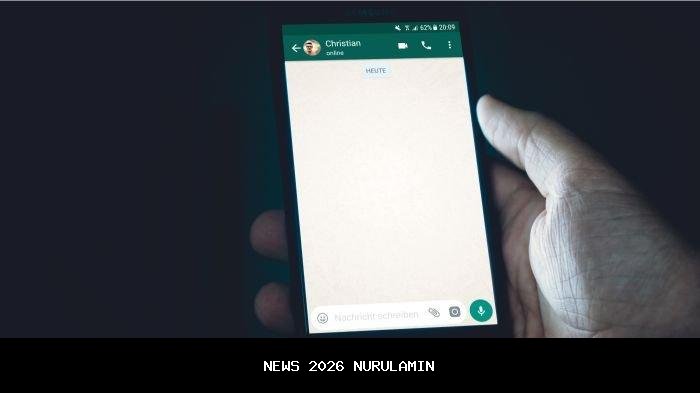
Tips Mengatur Kualitas Upload Foto di WhatsApp Agar Tidak Buram
Banyak pengguna WhatsApp sering mengeluhkan kualitas foto yang dikirim menjadi buram atau kehilangan ketajaman. Hal ini biasanya terjadi karena aplikasi otomatis melakukan kompresi pada file agar proses pengiriman lebih cepat dan hemat data. Meskipun tujuannya baik, kompresi tersebut bisa membuat detail foto berkurang, warna tampak pudar, dan hasil akhirnya jauh dari kualitas aslinya. Tentu saja, hal ini sangat mengganggu, terutama jika foto yang dikirimkan bersifat penting atau membutuhkan ketajaman visual.
Untuk mengatasi masalah ini, WhatsApp menyediakan pengaturan khusus yang memungkinkan pengguna memilih kualitas unggahan foto. Dengan mengubah opsi ini, hasil foto yang dikirim bisa tampil lebih jernih dan mendekati kualitas sebenarnya. Selain itu, pengguna juga dapat mengirimkan foto sebagai dokumen untuk mempertahankan kualitas asli tanpa kompresi.
Berikut adalah langkah-langkah cara mengatur kualitas upload foto di WhatsApp agar tidak buram:
1. Pastikan Aplikasi Terbaru
Sebelum mulai, pastikan Anda menggunakan versi WhatsApp terbaru agar semua fitur kualitas media tersedia. Versi lama mungkin tidak memiliki opsi pengaturan yang lengkap.
2. Buka Pengaturan
Ketuk ikon tiga titik di pojok kanan atas layar. Pilih “Settings/Setelan” dari menu yang muncul. Di sini terdapat pengaturan terkait penggunaan data, media, dan kualitas file.
3. Pilih Opsi Kualitas File
WhatsApp menyediakan tiga opsi kualitas yaitu:
- Auto (Default): WhatsApp akan menyesuaikan kualitas berdasarkan kondisi jaringan. Sering kali hasilnya tetap terkompresi.
- Data Saver: Foto dikompresi sangat ketat. Hasil paling buram.
- Best Quality: Foto dikirim dengan resolusi tertinggi yang diizinkan WhatsApp. Ukuran file lebih besar, tapi hasil jauh lebih tajam.
Pilih “Best Quality” sebagai pengaturan terbaik jika Anda ingin menjaga ketajaman foto saat dikirim.
4. Kirim Foto sebagai Dokumen
Jika ingin kualitas asli (original quality), kirim foto sebagai dokumen, bukan sebagai foto biasa. Caranya:
- Buka chat.
- Ketuk ikon attachment (klip).
- Pilih "Document".
- Pilih foto dari file manager.
Hasilnya: Foto terkirim tanpa kompresi. Resolusi dan detail tetap 100 persen sama seperti file asli.
Dengan langkah-langkah di atas, proses berbagi foto di WhatsApp dapat dilakukan tanpa mengorbankan kualitas gambar. Pengguna tak perlu khawatir lagi, karena ada banyak cara untuk mengirim foto dengan kualitas lebih baik.





Diskusi Pembaca
Belum ada komentar
Jadilah yang pertama memberikan tanggapan!
Tambah Komentar