
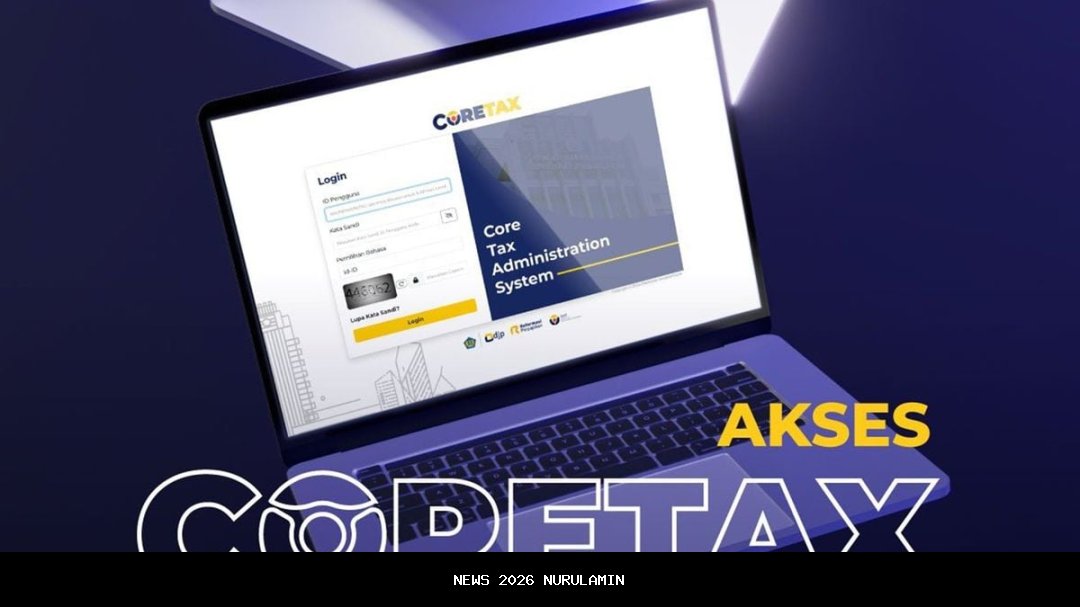
Perubahan Sistem Perpajakan di Indonesia dan Tantangan yang Muncul
Perubahan besar dalam sistem perpajakan Indonesia menuju Core Tax Administration System (Coretax) di akhir tahun 2025 membawa banyak harapan untuk modernisasi. Namun, bagi sebagian Wajib Pajak, perubahan antarmuka dan logika sistem ini sering kali memicu kebingungan teknis di lapangan.
Salah satu masalah yang paling sering dikeluhkan adalah hilangnya menu vital untuk mengajukan Sertifikat Elektronik. Banyak Pengusaha Kena Pajak (PKP) maupun Wajib Pajak Badan melaporkan pengalaman serupa: Saat mereka masuk ke menu administrasi untuk meminta atau memperbarui Sertifikat Digital, tombol "Permohonan" atau "Request" yang biasanya terpampang jelas justru tidak ada. Layar hanya menampilkan informasi kosong atau menu tersebut berwarna abu-abu (disable) sehingga tidak bisa diklik.
Kondisi ini tentu memicu kepanikan, mengingat Sertifikat Digital adalah "nyawa" bagi Wajib Pajak untuk menerbitkan Faktur Pajak, membuat Bukti Potong, hingga melaporkan SPT Masa. Tanpa sertifikat ini, operasional bisnis bisa terhambat total.
Namun, sebelum Anda terburu-buru mendatangi Kantor Pelayanan Pajak (KPP) dengan membawa tumpukan berkas, perlu dipahami bahwa "hilangnya" menu tersebut bukanlah bug atau kerusakan sistem, melainkan fitur keamanan prosedural yang wajib dilalui.
Akar Masalah: Logika Baru Keamanan Coretax
Di sistem lama (DJP Online), permintaan sertifikat elektronik cukup straightforward atau langsung. Namun, Coretax dibangun dengan arsitektur keamanan yang lebih ketat yang mengadopsi standar Tanda Tangan Elektronik (TTE) tersertifikasi.
Penyebab utama mengapa menu "Permohonan Sertifikat Digital" tidak muncul adalah karena Wajib Pajak belum melakukan konfigurasi "Penyedia Jasa Tanda Tangan Elektronik" (PSTE) di pengaturan profilnya.
Logika sistem Coretax bekerja seperti ini: Sistem tidak akan mengizinkan Anda meminta "kunci" (sertifikat), jika Anda belum menentukan "siapa pembuat kuncinya". Coretax memfasilitasi integrasi dengan berbagai penyedia tanda tangan, baik itu dari pihak ketiga (swasta) maupun fasilitas bawaan dari Direktorat Jenderal Pajak (DJP).
Selama kolom penyedia ini masih kosong alias unspecified, maka sistem menganggap akun Anda belum siap untuk menerima sertifikat, sehingga menu permohonan disembunyikan secara otomatis.
Mengenal Opsi Penyedia Tanda Tangan
Dalam ekosistem Coretax, Wajib Pajak diberikan keleluasaan. Anda bisa menggunakan tanda tangan elektronik yang diterbitkan oleh penyelenggara sertifikasi elektronik (PSrE) swasta yang berinduk ke Kominfo (seperti PrivyID, VIDA, PERURI, dll) jika Anda memilikinya untuk keperluan bisnis lain.
Namun, bagi mayoritas Wajib Pajak yang hanya membutuhkan sertifikat untuk keperluan lapor pajak semata, Direktorat Jenderal Pajak (DJP) menyediakan opsi penyedia tanda tangan internal secara gratis. Inilah opsi yang harus dipilih dan diaktifkan agar menu permohonan kembali muncul.
Solusi Utama: Cara Mengisi Penyedia Tanda Tangan Coretax
Untuk memunculkan kembali menu sertifikat digital yang hilang, Anda wajib melakukan langkah "pemicu" di menu profil. Berikut adalah panduan lengkap dan urut untuk mengatasinya:
Langkah 1: Masuk ke Menu Pengaturan Profil
Login ke akun Coretax Anda menggunakan NPWP/NIK dan kata sandi. Arahkan kursor ke menu utama, pilih "Profil Saya" atau menu bergambar orang di pojok kanan atas. Cari submenu yang bertuliskan "Pengaturan Akun" atau "Administrasi Pengguna".
Langkah 2: Temukan Menu Tanda Tangan
Di dalam pengaturan akun, cari tab atau seksi khusus bernama "Pengaturan Tanda Tangan Elektronik" atau "Digital Signature Settings". Di sinilah letak kuncinya. Anda akan melihat status penyedia yang kemungkinan besar masih bertuliskan "Belum Diatur" atau kosong.
Langkah 3: Pilih Penyedia (Provider)
Klik tombol "Ubah" atau "Atur Penyedia". Akan muncul menu dropdown pilihan penyedia. Pilih opsi "DJP" (atau Direktorat Jenderal Pajak) jika Anda ingin menggunakan fasilitas gratis standar pajak. Jika Anda memiliki sertifikat dari provider lain (misal PERURI), silakan pilih nama provider tersebut.
Langkah 4: Buat Passphrase Baru
Setelah memilih penyedia "DJP", sistem akan meminta Anda membuat Passphrase. Masukkan kata sandi frasa (passphrase) yang kuat dan mudah diingat. Passphrase ini berfungsi sebagai password khusus untuk membuka file sertifikat digital Anda nantinya. Konfirmasi passphrase, lalu klik "Simpan" atau "Update".
Langkah 5: Akses Kembali Menu Permohonan
Setelah pengaturan penyedia berhasil disimpan, lakukan refresh halaman atau logout sebentar lalu login kembali. Masuklah kembali ke menu "Administrasi" -> "Sertifikat Elektronik". Ajaib! Tombol "Permohonan Sertifikat Digital" atau "Unduh Sertifikat" yang tadinya hilang, kini sudah muncul dan berwarna aktif. Anda tinggal mengkliknya untuk mengunduh file berekstensi .p12 tersebut.
Masalah tidak munculnya menu permohonan sertifikat digital di Coretax murni disebabkan oleh belum terpilihnya Penyavia Tanda Tangan Elektronik pada profil pengguna. Sistem Coretax mewajibkan Wajib Pajak untuk melakukan deklarasi penyedia (biasanya memilih opsi DJP) dan menyetel passphrase terlebih dahulu sebagai syarat mutlak keamanan. Setelah langkah konfigurasi sederhana ini dilakukan, fitur unduh sertifikat akan terbuka secara otomatis.









Diskusi Pembaca
Belum ada komentar
Jadilah yang pertama memberikan tanggapan!
Tambah Komentar